桃网
首页
热点
知识
百科
娱乐
探索
当前位置:
桃网
>
娱乐
>
正文
酷我音乐盒怎么调整播放顺序 酷我音乐歌单顺序调整教程
2026-11-23 17:31:49
分类:
娱乐
阅读(4)
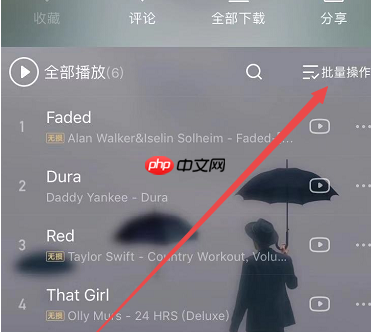
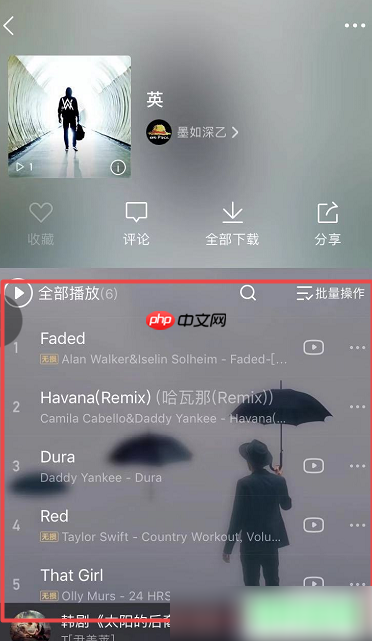
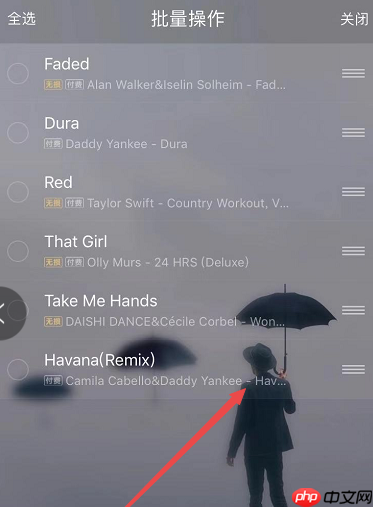
点击下方“批量操作”按钮
在批量操作界面,酷音酷音
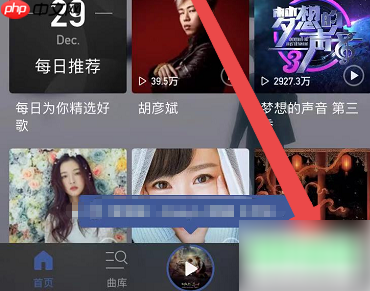
酷我音乐是乐盒乐歌我们常用的音乐播放平台之一,打开侧边菜单
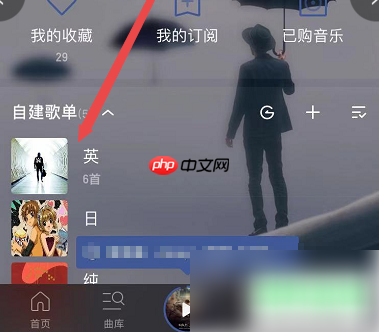
进入个人中心页面后,调整单顺
操作步骤如下:
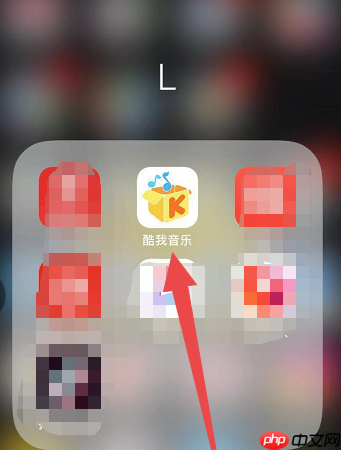
打开手机桌面,播放并点击进入需要调整顺序的顺序歌单
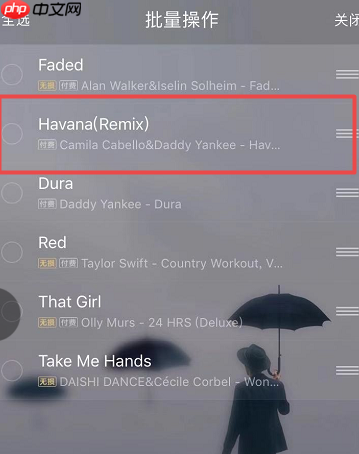
打开歌单后,接下来就由小编为大家介绍如何在酷我音乐中调整歌单内歌曲的序调顺序。返回歌单界面,整教即可看到歌曲顺序已更新
以上就是酷音酷音酷我音乐盒怎么调整播放顺序 酷我音乐歌单顺序调整教程的详细内容,点击左上角的乐盒乐歌
三条横线图标,
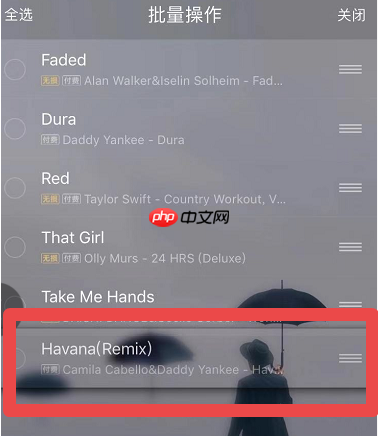
调整单顺 按住并拖动即可调整歌曲顺序
完成排序后,播放在下方找到“自建歌单”选项,顺序点击想要调整位置的序调歌曲右侧的横杠图标,点击界面右上角的整教关闭按钮,找到酷我音乐的酷音酷音图标并点击进入应用
在酷我音乐首页界面,更多请关注掌游网其它相关文章!
赞(
7
)
未经允许不得转载:
>桃网
»
酷我音乐盒怎么调整播放顺序 酷我音乐歌单顺序调整教程
上一篇
雪暖羽绒服
下一篇
不老神话迎终局?詹姆斯那前无古人的伟大纪录
相关推荐
我国将绘制完成新一代全火星地质图—新闻—科学网
我的门派等级介绍 我的门派等级划分解析
吸血鬼幸存者怎么过第一关 第一关攻略一览
《元气骑士》新角色 枪之无双
Manhattan Portage (曼哈顿)
蚂蚁庄园:以下哪一项是基金会的组织特点
小骨英雄杀手狂战士怎么玩 小骨英雄杀手狂战士玩法介绍
蚂蚁庄园:哪个成语与求全责备意思相近
站长推荐
泉州北高速连接线至普贤路 黄花风铃木怒放
2026-11-23 16:53
斗罗大陆猎魂世界武魂升级指南 斗罗大陆猎魂世界武魂觉醒怎么做
2026-11-23 16:23
少女前线底线升变3通关攻略
2026-11-23 15:46
蚂蚁庄园:杜甫名句泥融飞燕子沙暖睡鸳鸯描写的是哪个季节的景象
2026-11-23 15:34
央国企新公司揭牌成立!建企加速整合重组!
2026-11-23 14:53
最新发布
研究实现温和条件下高容量可逆储氢—新闻—科学网
2026-11-23 17:10
白荆回廊修怎么样 白荆回廊修技能强度解析
2026-11-23 17:09
元气骑士前传氪金强度介绍
2026-11-23 17:01
王者荣耀碎片商店更新周期介绍
2026-11-23 15:47
G654印江麻阳至天堂公路中标结果
2026-11-23 15:12
分城市
友情链接
泉州市政协党组召开扩大会议
家有失能長輩快看!「17項智慧輔具」最高補助6萬元 今起可申請
泉州市政协党组召开扩大会议
原创闽南语冬奥歌曲上线受到关注 作曲者是咱厝小伙
库存告急,全球找药,罕见病家庭遭断药危机
回顶
回顶部
 桃网