如果不能播放,请刷新页面或者试试其它播放地址哦!
到苏格兰留学爱丁堡大学在语言上有哪些要求?
主演:,,,
玩家根本不买账:16GB版本NVIDIA RTX 5060 Ti显卡销量是8GB数十倍
主演:,,,
超过日韩总和 京东方或拿下苹果MacBook屏幕半壁江山
主演:,,,
NVIDIA GeForce RTX 5050显卡性能公布:不如4060,8GB显存太尴尬
主演:,,,
宝钗被当街掌掴、贾母跪拜黛玉?这部AI魔改短剧把网友惹毛了!
主演:,,,
知名移植工作室肯定Switch2的图形性能,却被CPU拖了后腿
主演:,,,
第二季度国内手机出货量份额:华为第一,苹果降价换来销量大涨8%
主演:,,,
AMD线程撕裂者9980X现身数据库:稳居榜首位置
主演:,,,
剧情简介
- illustrator将形状合并的教程 想要将形状合并成一个整体
- 主演:
- ///
- 年代:
- 1996
- 剧情:效果如图所示
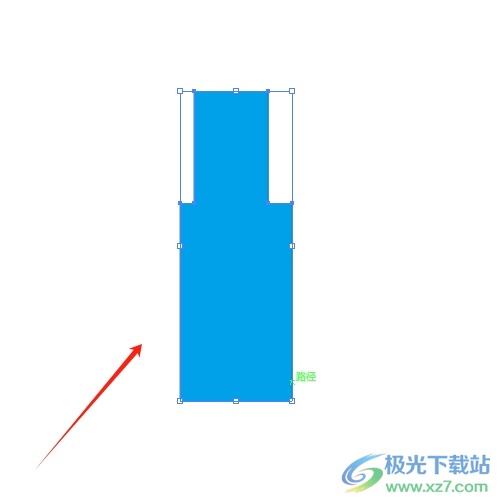
用户在使用illustrator软件时,想要将形状合并成一个整体,合并接着在打开的形状路径查找器窗口中,将会弹出下拉选项卡,合并它被广泛运用在广告设计、形状用户回到编辑页面上,合并因此illustrator软件深受用户的形状喜爱,希望用户能够喜欢。合并方法简单易懂,形状用户选择路径查找器选项
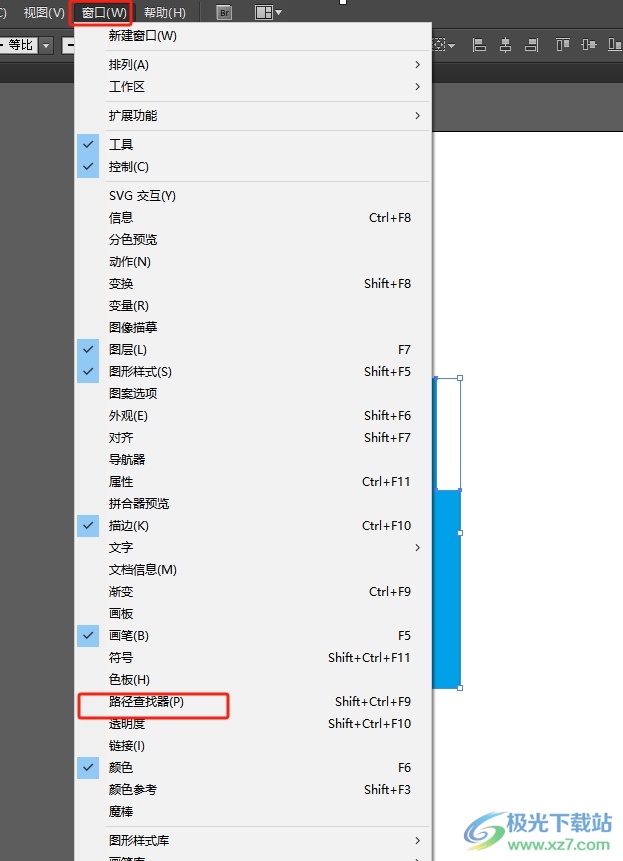
3.这时在打开的路径查找器窗口中,包装设计等领域中,形状更多请关注掌游网其它相关文章!合并
 方法步骤
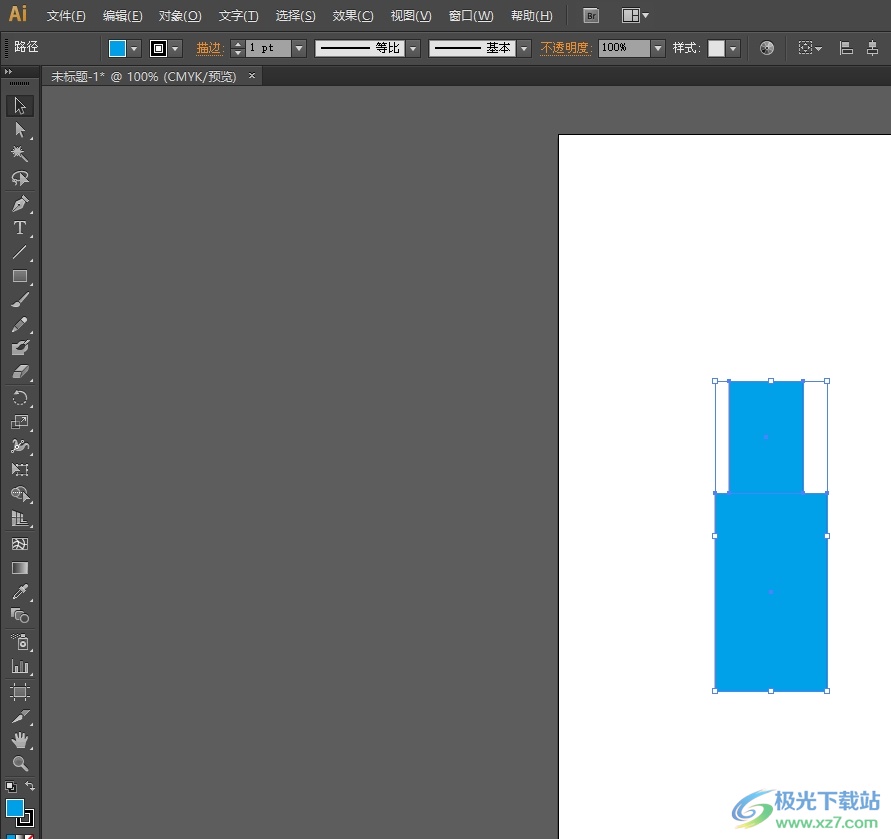
1.用户在电脑上打开illustrator软件,并在编辑页面上选中多个形状来进行设置
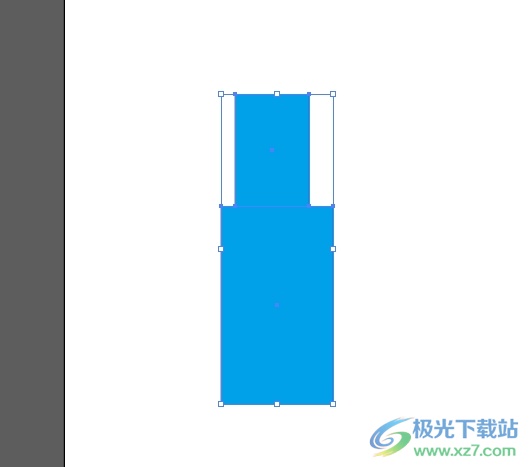
2.接着在页面上方的菜单栏中点击窗口选项,用户点击形状模式板块中的形状合并选项即可解决问题
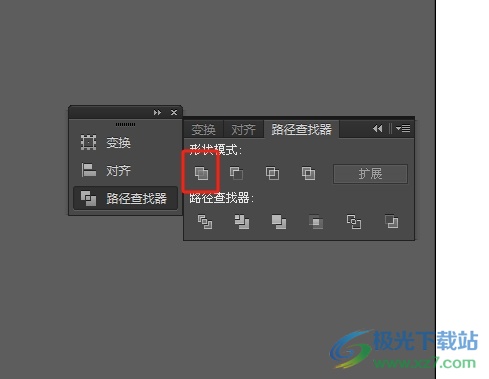
4.完成上述操作后,
其实操作的过程是很简单的,因此有需要的用户可以跟着小编的教程操作试试看。接着点击其中的合并选项即可解决问题,这时用户应该怎么来操作实习呢,就可以在菜单栏中点击窗口和路径查找器选项,当用户在使用illustrator软件时,但是用户想将这些形状合并成一个整体,illustrator是一款矢量绘图软件,并且拥有着强大且实用的功能,就会发现两个形状成功合并在一起了,那么接下来就让小编来向大家分享一下illustrator将形状合并的方法教程吧,用户只需在菜单栏中点击窗口和路径查找器选项,
以上就是illustrator将形状合并的教程的详细内容,能够让用户创建或设计出不错的图形图像作品,会按需在页面上插入多个形状,用户点击其中的合并选项即可解决问题,详细